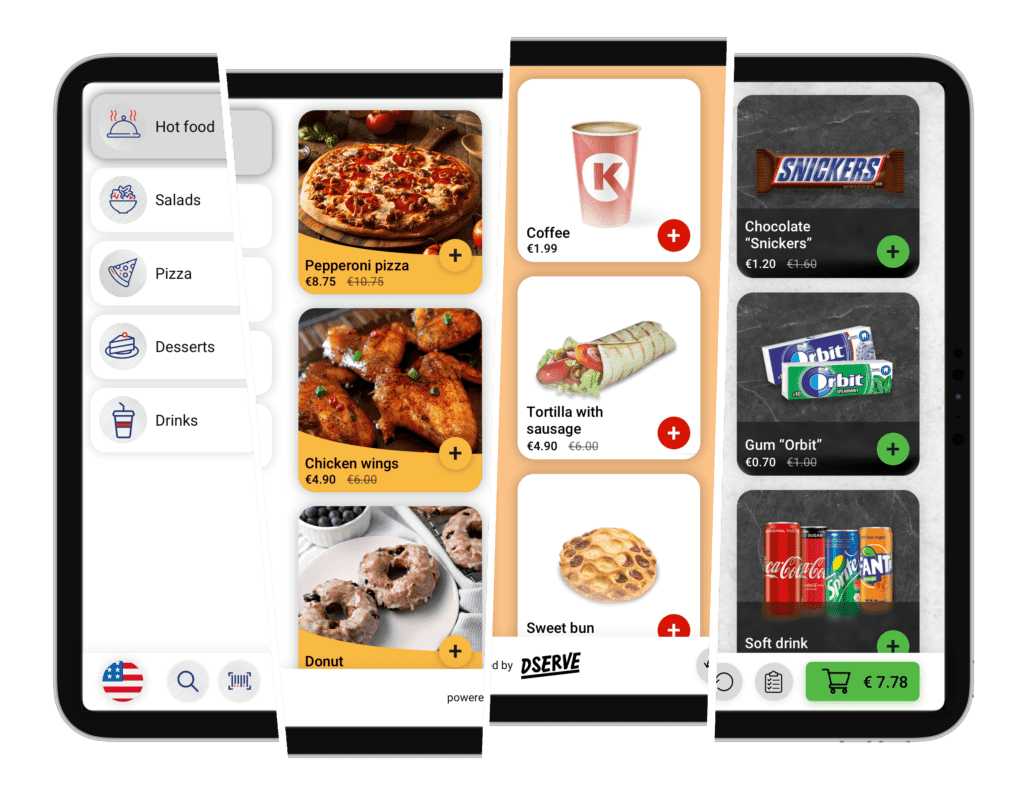
Allpool on juhised erinevate Dserve iseteeninduse probleemide lahendamiseks või küsimustele vastamiseks, mis on seotud Elo ekraani ja kioski, printeri või panga makseterminaliga, et tagada edukas toimimine.
ELO ISETEENINDUSKIOSK
Menüü ei kuvata iseteeninduskioskis ja ELO ekraanil on nähtav töölaud.
Selgitus: Rakendus on minimeeritud tegumiribale ja ei ole enam ekraanil nähtav.

Lahendus: Klõpsake tegumiriba allosas Dserve iseteeninduse ikoonil:
Iseteeninduskioskis on nähtav alumine ja/või ülemine menüüriba.
Selgitus: Rakendus on minimeeritud.
Lahendus: Klõpsake rakenduse vasakus ülanurgas asuvat väikest rohelist maksimeerimisnuppu.

Iseteeninduskiosk kuvab tühja (musta) ekraani.
Selgitus: Iseteeninduskiosk on välja lülitatud.
Lahendus: Vajutage toitenuppu, mis asub ELO iseteeninduskioski tagaküljel paremal ülanurgas.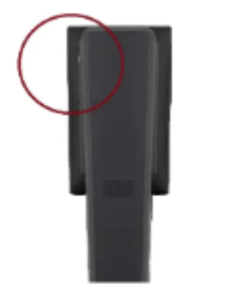
Iseteeninduskiosk kuvab tühja (musta) ekraani ja toitenupp ei aita.
Selgitus: Iseteeninduskiosk kaotas toite.
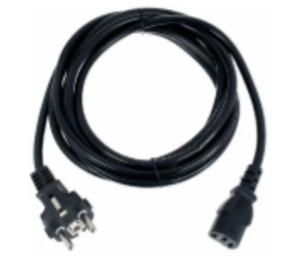
Lahendus: Ühendage toitekaabel pistikupesast lahti ja ühendage uuesti.
Iseteeninduskiosk ei reageeri puudutusele (ekraan on hangunud) või esineb muu ebaharilik probleem.
Selgitus: Iseteeninduskiosk on hangunud või esineb muu ebaharilik probleem.
Lahendus:
Kui võimalik, avage kiosk võtme ja kruvikeerajaga. Avage ekraan, et pääseda ligi Mac mini arvutile.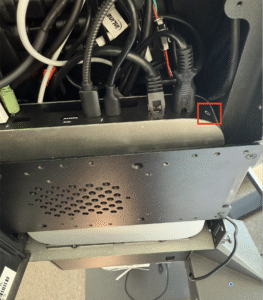 Vajutage arvuti toitenuppu ja hoidke seda all kuni 10 sekundit, kuni see välja lülitub. Seejärel vajutage seda uuesti, et arvuti sisse lülitada.
Kui kioski pole võimalik avada ja arvutile ligi pääseda, leidke ja eemaldage toitekaabel pistikupesast ning ühendage see uuesti.
PRINTER
Sinine tuli ‘välgunool’ ikooni kõrval ei põle.

Selgitus: Printer on välja lülitatud.
Lahendus: Vajutage toitenuppu ja lülitage printer sisse:
( Kui eelnev lahendus ei aidanud ): Sinine tuli ‘välgunool’ ikooni kõrval ei põle.
Selgitus: Printer on välja lülitatud.
Lahendus: Jälgige printeri toitekaablit kuni pistikupesani. Veenduge, et kaabel oleks korralikult ühendatud nii toiteadapteri kui pistikupesaga.
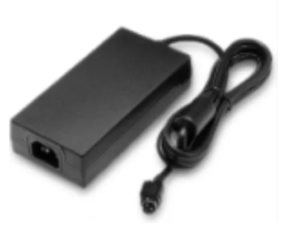
Paberi indikaatori kõrval olev tuli on oranž.
Selgitus: Printeris on paber otsas.

Lahendus: Asetage printerisse uus paberirull. Juhised paberi paigaldamiseks on toodud allpool.
Hüüumärgi (!) indikaatori kõrval olev tuli on oranž.
Selgitus: Printer ei reageeri (printeri viga).
Lahendus: Kontrollige, et paber oleks õigesti sisestatud ja printeri kaas suletud. Kui probleem püsib, taaskäivitage printer allpool toodud juhiste järgi.
Sinine tuli ‘välgunool’ ikooni kõrval põleb, teised tuled ei vilgu, kuid kviitungid ei prindi.
Selgitus: Printeri viga.
Lahendus: Taaskäivitage printer allpool toodud juhiste järgi.
Kuidas paigaldada paberit?
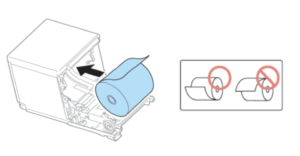
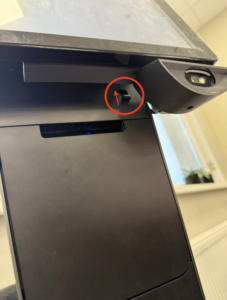
- Avage printeri paberikaas ELO alusel, tõstes vastavat nuppu/hooba üles. Hoob asub iseteeninduse alusel ekraani all, skanneri taga.
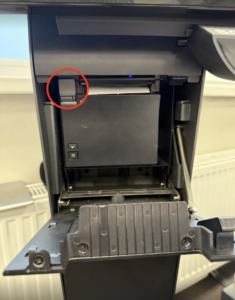
- Leidke printeri vasakus ülanurgas olev paberiava kaane nupp. Vajutage seda, et kaas avada.
- Asetage paberirull hoidikusse nii, et paber rullub ülevalt ja jääb ettepoole. Veenduge, et rull oleks õigesti asetatud sügavamale hoidiku ossa.

- Tõmmake paberi serv õrnalt läbi väljundava.
- Sulgege kaas ettevaatlikult, kuni see lukustub. Veenduge, et paber ulatuks printeri esiosast välja.
- Testprintimine: Lülitage printer sisse. Vajadusel vajutage printeri nuppu, et teha testprint ja kontrollida, kas paber on õigesti paigaldatud.
Kuidas taaskäivitada printerit?
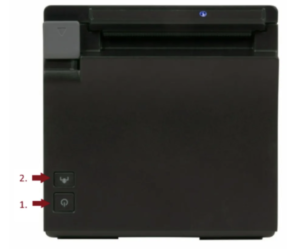
EPSON TM-M30II
- Lülitage printer välja:
- Vajutage toitenuppu, mis on märgistatud ‘1’. Veenduge, et kõik tuled kustuvad.
- Tehke lähtestus:
- Hoides all ‘feed’ nuppu, mis on märgistatud ‘2’, lülitage printer uuesti sisse.
- Vabastage ‘feed’ nupp kohe, kui prinditakse pikk kviitung.
- Prindi testkviitung:
- Vajutage ‘feed’ nuppu (märgistatud ‘2’) lühidalt. Prinditakse kviitung, millel on sõna ‘completed’.
- Kui test ebaõnnestub:
- Kui prinditakse teistsugune kviitung, tähendab see, et ‘feed’ nuppu hoiti liiga kaua all.
- Korrake samme algusest.
PANGA TERMINAL
Panga makseterminal ei ole kättesaadav.
Selgitus: Iseteeninduskioski makseterminal ei ole kasutatav.
Lahendus: Taaskäivitage terminal seadme-spetsiifiliste juhiste järgi (järgnev punkt).
Kuidas taaskäivitada panga terminali? (YOMANI)
- Eemaldage vooluallikas
- Leidke Yomani terminali ühendatud toitekaabel.
- Tõmmake toitekaabel terminalist või pistikupesast lahti.
- Oodake mõned sekundid
Jätke terminal välja umbes 10–15 sekundiks. See võimaldab seadmel täielikult seiskuda.
- Ühendage vool uuesti
- Ühendage toitekaabel kindlalt tagasi terminali või pistikupessa.